ナビゲーション系機能

ナビゲーションモード

機能

  1. 現在地表示
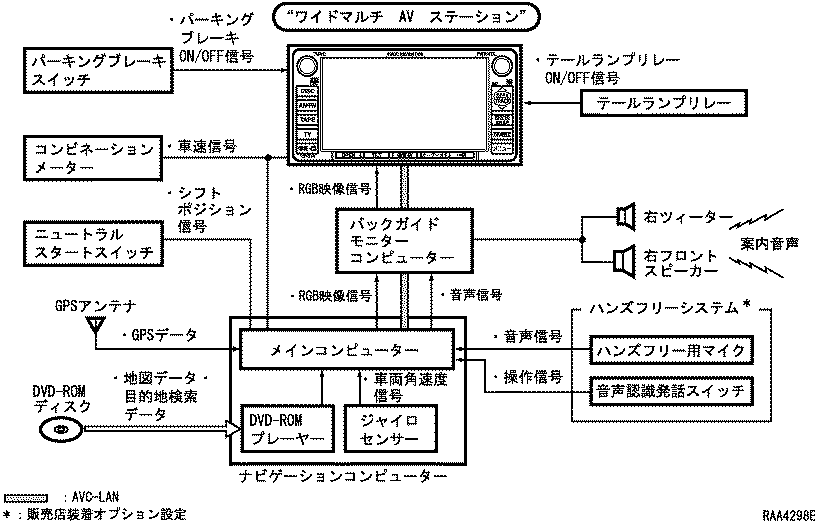
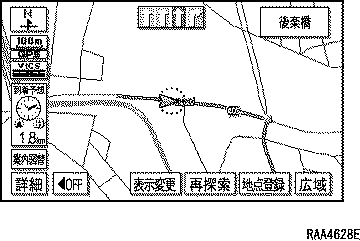
    1. GPSナビゲーションによって検出した自車位置を,コンビネーションメーターからの車速信号およびナビゲーションコンピューターからの道路地図データなどと組み合わせて,地図画面上にマーク表示します。
    2. GPS衛星からの位置情報を利用している場合は,画面左側上部に表示されている方位マークの下に「GPS」マークを表示します。
    3. 地図に表示するVICS情報を受信した場合に,VICSタイムスタンプとして,「VICS」マークの下に情報提供時刻を表示することができます。

  2. 地図表示
    1. 地図の縮尺
      1. 1/2048万~1/5千縮尺の地図および市街図のある地域では,1/2500縮尺の市街図を表示することができます。
      2. 縮尺の切り替えは,画面上に表示された「詳細」または「広域」スイッチをタッチすることにより行います。また,「詳細」・「広域」スイッチをタッチすると表示される13段階の縮尺ゲージを直接タッチすることにより,ダイレクトに縮尺の選択を行うことができます。
    2. 地図の移動(スクロール)
      1. 現在地表示画面で,タッチスイッチの表示されていない箇所をタッチすることにより,カーソルキーが表示され,地図を見たい方向のカーソルキーをタッチすることにより,地図がスクロールします。なお,地図スクロール時に画面中心付近の地名を表示させることができます。
    3. 地図向き
      1. 地図の向きをノースアップ表示(車両進行方向に関係なく,常に北が上になるように表示)またはヘディングアップ表示(車両進行方向が常に上向きになるように表示)のいずれかに切り替えることができます。なお,表示の切り替えは,地図画面上に表示された方位マークをタッチすることにより行います。
    4. フロントワイド表示
      1. 車両進行方向の地図を広く表示させることができます。なお,表示の切り替えはメニュー画面内の「各種設定」で行えるものとしました。
    5. ルート方向アップ
      1. 3D表示選択時のルート案内中に,ルートの進行方向が画面上方となるように地図を表示することにより,前方のルートを見やすく表示することができます。
    6. 地図色の変更
      1. 地図色を5種類(ノーマル・フレッシュ・クール・シック・ウォーム)の中から選んで切り替えることができます。
    7. 3D表示
      1. 地図を立体的に表示することができます。また,3D表示時における見下ろし角度の調整も行うことができます。なお,3D表示への切り替えは,地図表示画面内の「表示変更」で行えるものとしました。
    8. 2画面表示
      1. 画面の表示を左右に2分割し,左右の画面に縮尺の異なる画面または3D表示とノースアップ表示などの画面を表示することができます。また,左右の画面で独立して地図向きの切り替え・施設の表示など各設定の切り替えを行うことができます。なお,表示の切り替えは,地図表示画面内の「表示変更」で行えるものとしました。
    9. 市街図表示
      1. 現在地が市街図表示エリア内にあり,1/5千縮尺画面を表示している場合に,画面上の「市街図」をタッチすることにより,詳細な市街図(1/5千縮尺または1/2500縮尺)を表示することができます。
      2. 3D表示時に1/2500縮尺の市街図表示に切り替えることにより,市街図表示に加えて,建物を立体的に表現したリアル市街図表示を行うことができます。
    10. ビジュアルマップ
      1. 地図表示において,実際の道路の幅に応じて地図上の道路の太さを変えるとともに,地図上のランドマークを立体的に多色表示します。なお,表示のON/OFFは,メニュー画面内の「各種設定」から行うことができます。
    11. 立体ランドマーク表示
      1. 1/8万縮尺以下の地図画面を表示中に,立体的な施設マークの表示を行うことができます。
    12. 施設表示
      1. 1/8万縮尺以下の地図画面を表示中に選択した施設を,マーク文字で地図画面上に表示することができます。なお,画面上の「全ジャンル」をタッチすることにより,5施設までのジャンルを同時に表示させることができます。
    13. 都市高ハイウェイマップ
      1. 1/2万縮尺以上で1/16万縮尺以下の地図表示時に,表示する道路を都市高速(首都高速・阪神高速・名古屋高速)に限定し,インターチェンジ・ジャンクションおよび路線番号の表示を行うことができます。
      2. 表示のON/OFFは地図表示画面内の「表示変更」で行います。
    14. シーズンレジャーランドマーク
      1. 1/8万縮尺以下の地図画面を表示中に,季節に応じたシーズンレジャーランドマーク(例:2~4月は桜の名所・9~11月は紅葉の名所)を地図画面上に表示することができます。

  3. 画面表示
    1. スイッチ表示
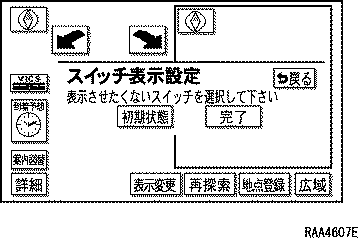
      1. 地図画面上に表示されるタッチスイッチは,「ON」・「OFF」スイッチをタッチすることで表示・非表示を切り替えることができます。なお,非表示選択時に表示させたくないタッチスイッチは個別に選択することができます。
      2. 表示の切り替えは,メニュー画面内の「各種設定」から行います。

  4. 検索・登録
    1. 検索
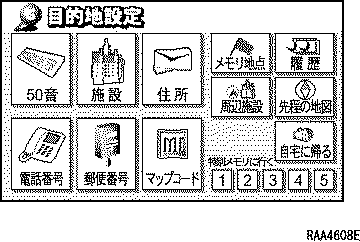
      1. 目的地の設定およびメモリ地点の登録など各種設定時の地図の呼び出し方法には以下のようなものがあります。
      2. 地図の呼び出し方法一覧
        項 目
        方 法
        50音
        施設の名称を50音で入力することにより,地図を呼び出します。
        施設
        駅・ホテル・販売店など施設のジャンルを選択することにより,地図を呼び出します。
        住所
        都道府県・市区町村名・町名を選択することにより,地図を呼び出します。
        電話番号
        電話番号を入力することにより,地図を呼び出します。
        郵便番号
        7桁の郵便番号を入力することにより,地図を呼び出します。
        マップコード
        位置データをコード化したものを入力することにより,地図を呼び出します。
        メモリ地点
        メモリ地点の地図を呼び出します。(メモリ地点が登録されているときのみ)
        履歴
        過去に目的地設定を行った際の目的地の地図を呼び出します。(最大20件)
        周辺施設
        目的地などの周辺施設を選ぶことで,その施設がある地点の地図を呼び出します。
        先程の地図
        メニュー画面にする以前の地図を呼び出します。
        自宅に帰る*1
        自宅の地図を呼び出します。
        自宅周辺*2
        自宅周辺の地図を呼び出します。
        現在地周辺*3
        現在地周辺の地図を呼び出します。
        特別メモリに行く(1~5)*1
        特別メモリ地点(1~5)の地図を呼び出します。(特別メモリ地点が登録されているときのみ)
        特別メモリ周辺(1~5)*4
        特別メモリ地点(1~5)周辺の地図を呼び出します。(特別メモリ地点が登録されているときのみ)
        □ 参 考 □
        *1:目的地設定時のみ表示されます。
        *2:目的地追加時のみ表示されます。
        *3:目的地設定・追加時を除く地図画面呼び出し時のみ表示されます。
        *4:目的地設定時を除く地図画面呼び出し時のみ表示されます。

    2. 登録
      1. メモリ地点(自宅1件・特別メモリ5件含む)106件および迂回メモリ地点10件の登録・修正・消去を行うことができます。また,名称・電話番号の入力を行えるとともに,マーク表示の選択を行うことができます。

  5. ルート案内
    1. 目的地の設定を行うと,現在地から目的地までの案内ルートを表示するとともに,音声によってルート案内を行います。
    2. ルート案内の開始はルート探索終了後に画面上の「案内開始」にタッチするか,パネルスイッチの「現在地・案内音声」を押す,または全ルート表示画面終了後,約10秒間無操作で走行すると,目的地までのルート案内を開始します。
      1. 目的地の設定
        1. パネルスイッチの「目的地設定」スイッチを押すことにより,目的地設定画面に移行し,前記の「地図の呼び出し方法一覧」によって目的地を検索することにより,設定を行えるものとしました。また,目的地の複数設定(最大5件まで)を可能にするとともに,複数の目的地の順序変更を行うことができます。
      2. 5ルート同時探索
        1. 同時に5つのルートを検索し,推奨ルート・有料道優先・一般道優先・距離優先・別ルートのいずれかから案内ルートを選択することができます。
        2. 探索された5つのルートはそれぞれ色分けされ,画面上に一括表示されるとともに,画面上の「全行程一覧表」をタッチすることにより,5つのルートそれぞれを選択した場合の料金(最低料金の目安)・全行程(km)・所要時間(目安)の表示を行うことができます。
      3. 通過点設定
        1. ルート案内時の通過点の設定・追加・修正・消去,有料道/一般道の優先設定,出発地の指定,出入り口インターチェンジの指定を行うことができます。
      4. 迂回エリア考慮探索
        1. 迂回したい地域をあらかじめ設定しておくことにより,ルート探索時に迂回箇所を回避したルート探索を行うことができます。なお,迂回メモリ地点は10件まで登録できます。
      5. 交差点案内
        1. ルート案内中の交差点接近を判定し,交差点付近の拡大図を表示して誘導します。なお,立体交差点やインターチェンジへの入口などの狭角分岐を3D表現することで,分かりやすく表示しています。
      6. 季節規制区間案内
        1. 長期間にわたって交通規制が行われる区間(冬季通行止めなど)を含むルートが探索された場合は,案内ルートの該当箇所が別の色で表示されるとともに,画面上にメッセージを表示してお知らせすることができます。
        2. メッセージのON/OFFは,メニュー画面内の「各種設定」で行います。
      7. ハイウェイモード
        1. 高速道路上をルート案内中のときに,ハイウェイモード画面に切り替わり,サービスエリア・パーキングエリア・インターチェンジの情報を見ることができます。また,高速道路の出口インターチェンジまたはジャンクションの手前(都市間高速・首都および都市高速で約1km手前)になると分岐図を表示して誘導します。
        2. ルート案内を行っていない場合にも,都市間高速に限り,ハイウェイモード画面を表示することができます。
      8. イラスト案内
        1. 都市高速(首都高速・名古屋高速・阪神高速)の出入り口で立体的な案内画面(イラスト)を表示してわかりやすく案内を行います。
      9. 再音声
        1. ルート案内中では,次の分岐点までの距離に応じた案内が音声によって行われます。また,パネルスイッチの「現在地・案内音声」スイッチを押すことにより,前に発声した音声案内が再度確認できます。
      10. 目的地到着案内
        1. 目的地周辺に近づくと,音声によって目的地到着案内を行います。
      11. 連続レーン(車線)案内
        1. ルート案内中に,2車線以上の道路の全交差点での走行可能なレーン(車線)を連続して表示できます。
      12. 目的地方向矢印表示
        1. ルート案内中に,自車位置が案内ルートからはずれている場合には,目的地の方向を矢印で表示します。
      13. 交通事故多発地点警告
        1. ルート案内中に,交通事故が多発している地点が近づくと,地図画面上に交通事故多発地点マークを表示します。
      14. 道路形状警告
        1. ルート案内中に,合流・急カーブおよび踏切が近づくと音声によって道路形状警告が行われるとともに,地図画面上に道路形状マークを表示します。
      15. ロータリー案内
        1. 案内ルートにロータリーがあった場合に,ロータリーの入口および出口を分岐として案内を行います。
      16. 料金案内
        1. あらかじめ車両ナンバー区分(1/3/5・7)をナビゲーションコンピューターに入力しておくことにより,有料道路での通行料金を表示するとともに,料金所または検札所の手前で支払い案内を行います。
      17. オンルートスクロール
        1. 画面上に表示されたカーソルキーをタッチすることにより,次の目的地または次の施設(GS・コンビニ・レストラン・駐車場・銀行・郵便局などの各ジャンルから選択可能)までの案内ルート上を自動でスクロールすることができます。全ルートの表示は,地図表示画面内の「表示変更」で行います。
      18. 全ルート
        1. 設定された案内ルートの全ルートを表示するとともに,全行程・通行料金など案内ルートの各情報を表示できます。全ルートの表示は地図表示画面内の「表示変更」で行います。
      19. ルート再探索
        1. 現在地周辺からの案内ルートの再探索・全案内ルートの再探索・探索条件設定(推奨・有料道・一般道・距離優先・別ルート)・別道路再探索(案内ルート上の場合のみ)を行うことができます。
      20. ルート自動再探索
        1. ルート案内中に,自車位置が案内ルートからはずれた場合,自動的に案内ルートの再探索を行い,現在地からの新たな案内ルートを表示することができます。

  6. メニュー
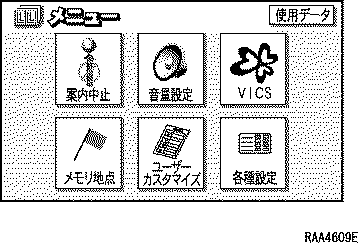
    1. パネルスイッチの「メニュー」スイッチを押すことにより,メニュー画面に移行し,各機能の選択を行えます。なお,走行中には操作できない機能がありますので注意してください。
    2. メニュー一覧
      案内中止/案内再開・音量設定・VICS・メモリ地点・ユーザカスタマイズ・各種設定・使用データ
      1. 案内中止/案内再開
        1. 案内中のルートを消去して,ルート案内を中止することができます。また,案内中止後には表示が「案内再開」となり,タッチすることにより,案内を再開します。
      2. 音量設定
        1. 案内音声のON/OFFおよび音量の調整・高速時自動音量切替の設定を行うことができます。
      3. VICS
        1. VICSメニュー画面に移行し,VICS情報表示の設定を行うことができます。
      4. メモリ地点
        1. メモリ地点(自宅・特別メモリ地点含む)および迂回メモリ地点の登録・修正・消去および目的地履歴の消去を行うことができます。
        2. メモリ地点・迂回メモリ地点の設定
          メニュー
          内 容
          メモリ地点(自宅・特別メモリ地点含む)の登録
          地図画面上から指定した地点を,メモリ地点(自宅1件・特別メモリ地点5件含む)を106件・迂回メモリ地点を10件登録することができます。なお,登録された自宅はマークで表示されます。また,メモリ地点表示時に名称の変更および記号設定をすることもできます。
          メモリ地点(自宅・特別メモリ地点含む)の修正
          すでに登録されているメモリ地点(自宅1件・特別メモリ地点5件含む)・迂回メモリ地点の位置・電話番号・名称・記号を修正することができます。
          メモリ地点(自宅・特別メモリ地点含む)の消去
          すでに登録されているメモリ地点(自宅1件・特別メモリ地点5件含む)・迂回メモリ地点を消去することができます。
      5. ユーザカスタマイズ
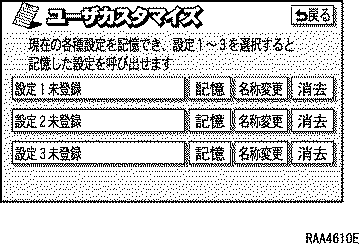
        1. 表示などの各種ナビゲーション設定状態を3パターンまで記憶することができます。それらの各種ナビゲーション設定を呼び出すことで,用途や使用者の変更時などにもスムースに対応できるものとしました。
        2. 記憶することのできる設定項目(一例)
          地図向きの設定・地図表示モードの設定・音量設定・メニュー画面各種設定項目の設定
      6. 各種設定
        1. ナビゲーション画面での各条件を設定することができます。
        2. ナビ設定メニュー一覧
          都市高速マップのON/OFF
          交通事故多発地点マーク表示のON/OFF
          レーンリスト図表示のON/OFF
          料金案内のON/OFF
          周辺施設の走行中呼び出しジャンルの変更
          VICS渋滞・規制音声案内のON/OFF*1
          平均車速の設定
          音声案内のON/OFF
          交差点案内画面のON/OFF
          県境案内のON/OFF
          高速分岐点案内画面のON/OFF
          道路形状警告のON/OFF
          3D交差点案内画面のON/OFF
          他モードでの案内のON/OFF
          フロントワイド表示のON/OFF
          操作説明音声のON/OFF
          3Dルート方向アップ表示のON/OFF
          ハートフル音声のON/OFF
          地図の表示色の切り替え
          自動再探索のON/OFF
          3D表示の角度切り替え
          渋滞考慮探索
          立体ランドマーク表示のON/OFF
          季節規制区間メッセージのON/OFF
          シーズンレジャーランドマーク表示のON/OFF
          音声認識モードの切り替え*2
          地図スクロール時の地名表示のON/OFF
          スイッチ表示の設定
          画面切り替え時動画表現のON/OFF
          目的地履歴の消去
          ビジュアルシティマップ表示のON/OFF
           
          □ 参 考 □
          *1:販売店装着オプション設定のビーコンユニット(VICS対応機器)接続時
          *2:販売店装着オプション設定のハンズフリーシステム接続時

      7. 使用データ
        1. 使用している地図用DVD-ROMディスクに収録されているデータベースなどの情報を表示します。

  7. その他の機能
    1. ハートフル音声
      1. 自宅到着時や乗車時に「お疲れさま。」・「今日は○月×日です。」などの音声案内を行わせることができます。なお,ハートフル音声のON/OFFはメニュー画面内の「ナビ設定」で行うことができます。
    2. 他モード時での案内音声
      1. ナビゲーションモード画面以外の画面を表示中にも,ルート案内中であれば案内音声を行わせることができます。

VICS

VICS

  1. 概要
    1. VICSとは,道路交通情報システム(Vehicle Information & Communication System)のことで,渋滞状況・交通規制などの道路交通情報や駐車場情報・旅行時間情報などをマルチディスプレイ画面上に表示するシステムです。
      1. 情報の流れ
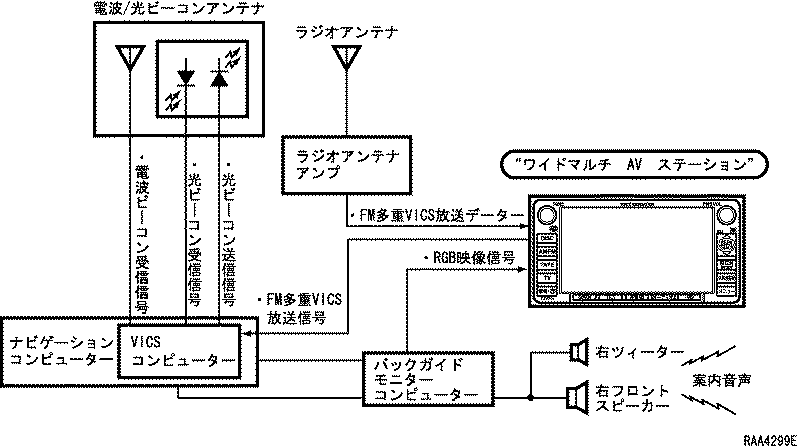
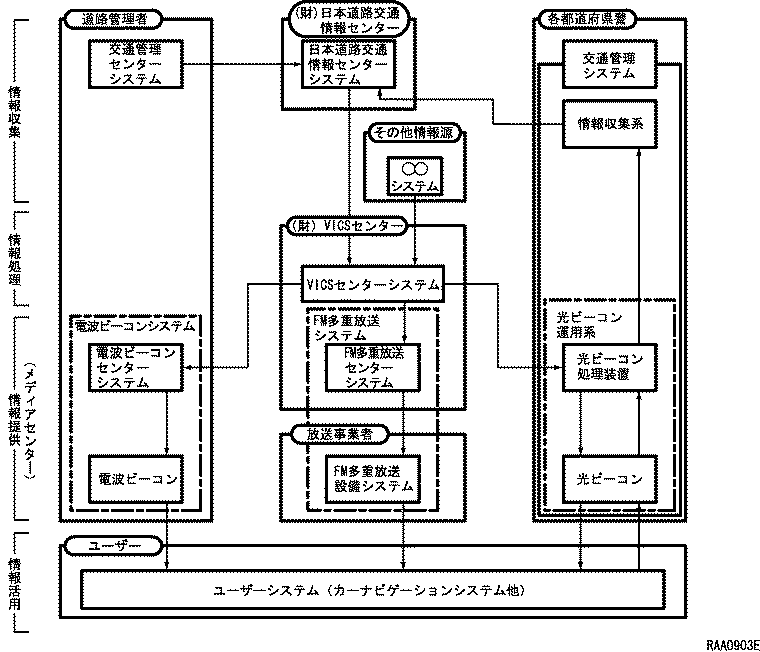
        1. 情報の流れは下図のように情報収集・情報処理・情報提供・情報活用の4つのブロックからなっています。高速道の情報は各道路管理者(JHなど),一般道の情報は各都道府県警が収集し,(財)日本道路交通情報センターを通じ(財)VICSセンターで処理され,各メディア(電波ビーコン・光ビーコン・FM多重放送)によりマルチディスプレイ画面上に表示されます。
      2. 情報の範囲
        1. 各メディアから提供される情報の範囲の目安は以下のようになっています。
        2. 情報の範囲
          メディア
          主な設置場所
          提供される情報の範囲の目安
          電波ビーコン
          高速道路上
          進行方向の高速道約100kmの情報と高速道に密接に関連する一般道の情報。
          光ビーコン
          一般道路上
          進行方向10km以内の詳細な情報と30km以内の国道以上の道路情報。
          FM多重放送
          FM多重放送局
          設置されている都道府県内全域の一般道の情報と,都道府県内全域および都道府県外約100km以内の高速道の情報。
      3. 情報の表示形態
        1. 情報は提供時刻(タイムスタンプ)とともにマルチディスプレイ画面上に以下の3つの形態で表示されます。
        2. 情報表示形態
          レベル
          形 態
          1
          文字により道路交通情報を表示する。
          2
          簡易図形により道路交通情報を表示する。
          3
          ナビゲーションシステムによる地図画面上に情報を重畳表示する。

  2. 表示と機能
    1. 表示内容
      1. VICS情報表示内容一覧
        • 渋滞(赤色)・混雑(橙色)・空き道(水色)を色分けした矢印で長さと方向を表示。
        • マーク文字で表示。
        • 詳細内容の表示機能あり。
        • 渋滞・規制情報を考慮したルート探索の機能あり。(光ビーコン受信時のみ)
        • 通行止めの長さ・方向を黒矢印で表示。
        • ビーコン割り込みスイッチ ON時,レベル1(文字)・2(簡易図形)の情報を表示。
        • FM多重VICS放送(文字・簡易図形)を表示。
        • 注意・警戒が必要な情報を表示。
        • 地震・津波など緊急性のある情報を表示。
    2. VICS地図表示
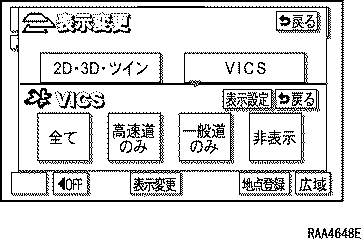
      1. VICS情報を表示する道路を選択することができます。選択は,地図画面表示内の「表示変更」をタッチ,続いて「VICS」をタッチすることで表示される選択画面で行います。
      2. 選択画面上の「全ての道路」にタッチすると全道路にVICS情報を表示します。また,「高速道のみ」をタッチすると都市間高速道・都市高速道のみに,「一般道のみ」をタッチすると一般道のみに限定してVICS情報を表示します。
      3. 「VICS非表示」をタッチすると,地図上のVICS情報の表示を中止します。また,「全ての道路」・「高速道のみ」・「一般道のみ」のいずれかをタッチし,ナビゲーションの地図縮尺が1/8万以下のときにVICS情報を受信すると,レベル3の表示を開始するとともに,画面にタイムスタンプを表示します。
    3. VICSメニュー画面
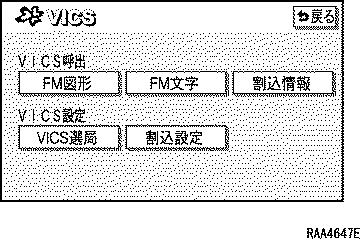
      1. メニュー画面表示中に画面上の「VICS」をタッチすることにより,VICSメニュー画面に移行し,VICSに関する各操作を行うことができます。
      2. VICSメニュー一覧
        VICS呼出(FM図形/FM文字/割込情報)/VICS設定(VICS選局/割込設定)
        1. FM図形
          1. 現在受信中のFM多重VICS放送のうちレベル2(簡易図形)情報の表示を行うことができます。
        2. FM文字
          1. 現在受信中のFM多重VICS放送のうちレベル1(文字)情報の表示を行うことができます。
        3. 割込情報
          1. 割込設定のON/OFFに関わらず,受信後30分以内のビーコン情報(レベル1・2情報)・注意警戒情報および一般緊急情報を表示することができます。
        4. VICS選局
          1. VICS情報を提供しているFM放送局を自動または手動で選局することができます。
        5. 割込設定
          1. ビーコン情報(レベル1・2情報)および注意警戒情報の割込表示のON/OFF設定を行うことができます。なお,緊急情報は設定に関係なく,すべての表示画面に必ず割り込んで表示されます。
    4. VICS表示設定画面
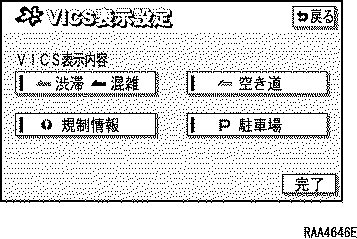
      1. VICS表示設定画面では,VICS情報受信時に地図画面上に表示されるレベル3情報を選択することができます。レベル3情報の渋滞・混雑情報,空き道情報,規制情報,駐車場情報それぞれについて,表示のON/OFFを設定することができます。
    5. 渋滞・規制案内
      1. 案内ルート上のVICS情報を案内音声によってお知らせすることができます。
    6. 渋滞考慮探索
      1. 渋滞・規制情報を経路設定時に考慮する/しないの設定を行うことができます。なお,現在地から約10km以内の渋滞・規制情報が考慮されるため,遠方の渋滞・規制情報は考慮されません。
    7. 割り込み表示
      1. ビーコン情報(文字・図形情報)自動割り込み表示 ON時
        1. ナビゲーション画面表示時,ビーコンからレベル1・2の情報を受信した場合,その情報が割り込んで表示されます。
      2. 注意警戒情報自動割り込み表示 ON時
        1. 注意警戒情報を受信すると,すべての表示画面に割り込んで表示することができます。
      3. 緊急情報
        1. 緊急情報を受信すると,すべての表示画面に割り込んで表示されます。

  3. 取り扱い上の注意
    1. 使用上の注意
      1. 使用にあたっては実際の交通規制に従ってください。
      2. 提供される情報はあくまでも参考情報です。
      3. 渋滞情報の表示がされていない道路には,渋滞していない場合と渋滞状況が不明な場合とがあります。したがって,表示がされていなくても渋滞または混雑している場合があります。
      4. 提供されるデータなどは最新情報でない場合があります。
      5. 走行中操作できない機能があります。
    2. FM多重放送についての注意
      1. FM多重放送の受信は,受信場所によって電波の強さが変わったり,障害物などの影響により最良な受信状態を維持することが困難になり,表示に時間がかかったり,表示できない場合があります。
      2. 電車の高架・高圧線・信号機・ネオンサインなどの近くで受信状態が悪くなる場合があります。
      3. 電波の特性上,建物や山などが障害物となり,受信状態が悪くなる場合があります。
      4. ラジオ放送やアマチュア無線の送信用アンテナの近くで受信すると,受信状態が悪くなる場合があります。
      5. トンネル内に入ると電波が微弱になり,受信状態が悪くなります。
      6. 放送局から遠ざかると電波が微弱になり,受信状態が悪くなります。
    3. 電波ビーコンついての注意
      1. 電波ビーコンの受信は,障害物などの影響により最良な受信状態を維持することが困難な場合があります。
      2. 電波の特性上,大型車との並走や大型車の後方間近を走行しているときは,受信状態が悪くなる場合があります。
      3. アンテナの付近に電波を遮る物を置くと,受信が困難になります。
      4. 高架下を走行したとき,高速道路のビーコンを受信する場合があります。
    4. 光ビーコンについての注意
      1. 光ビーコンの受信は,障害物などの影響により最良な受信状態を維持することが困難な場合があります。
      2. 光の特性上,大型車の後方間近を走行しているときには,受信状態が悪くなる場合があります。
      3. アンテナの付近に光を遮る物を置くと,受信が困難になります。