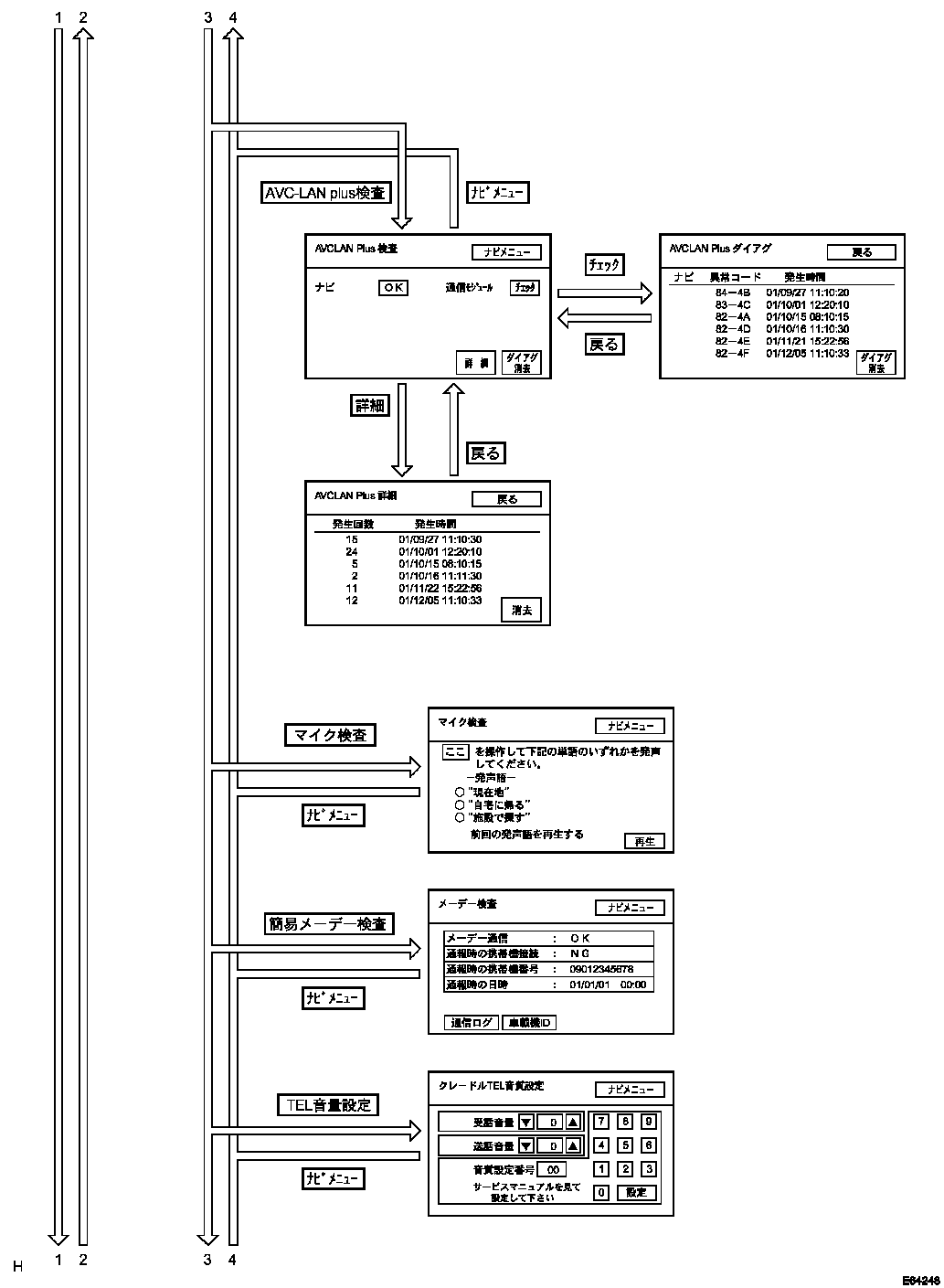
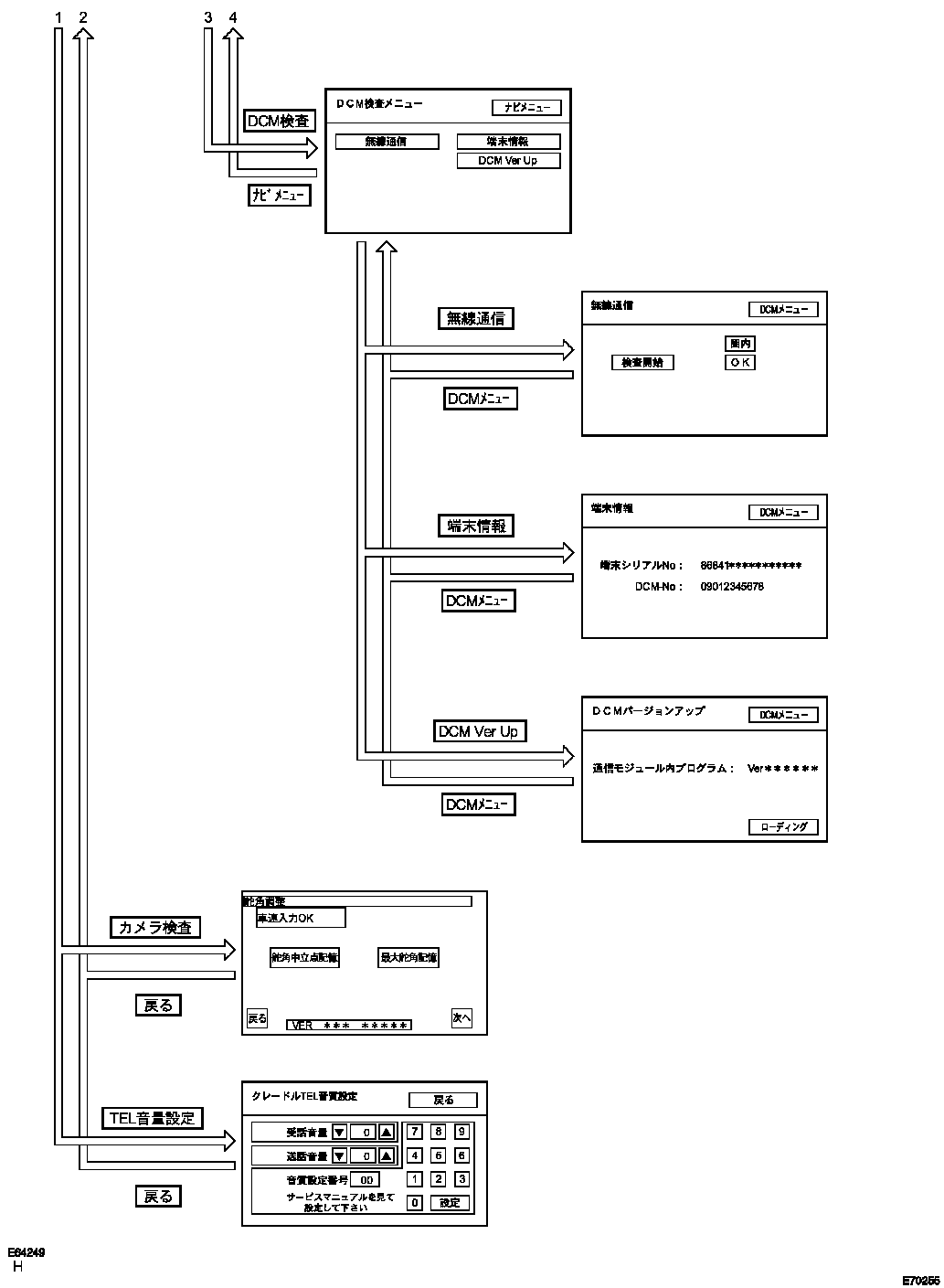
”ワイドマルチAVステーシヨン”システム 前点検
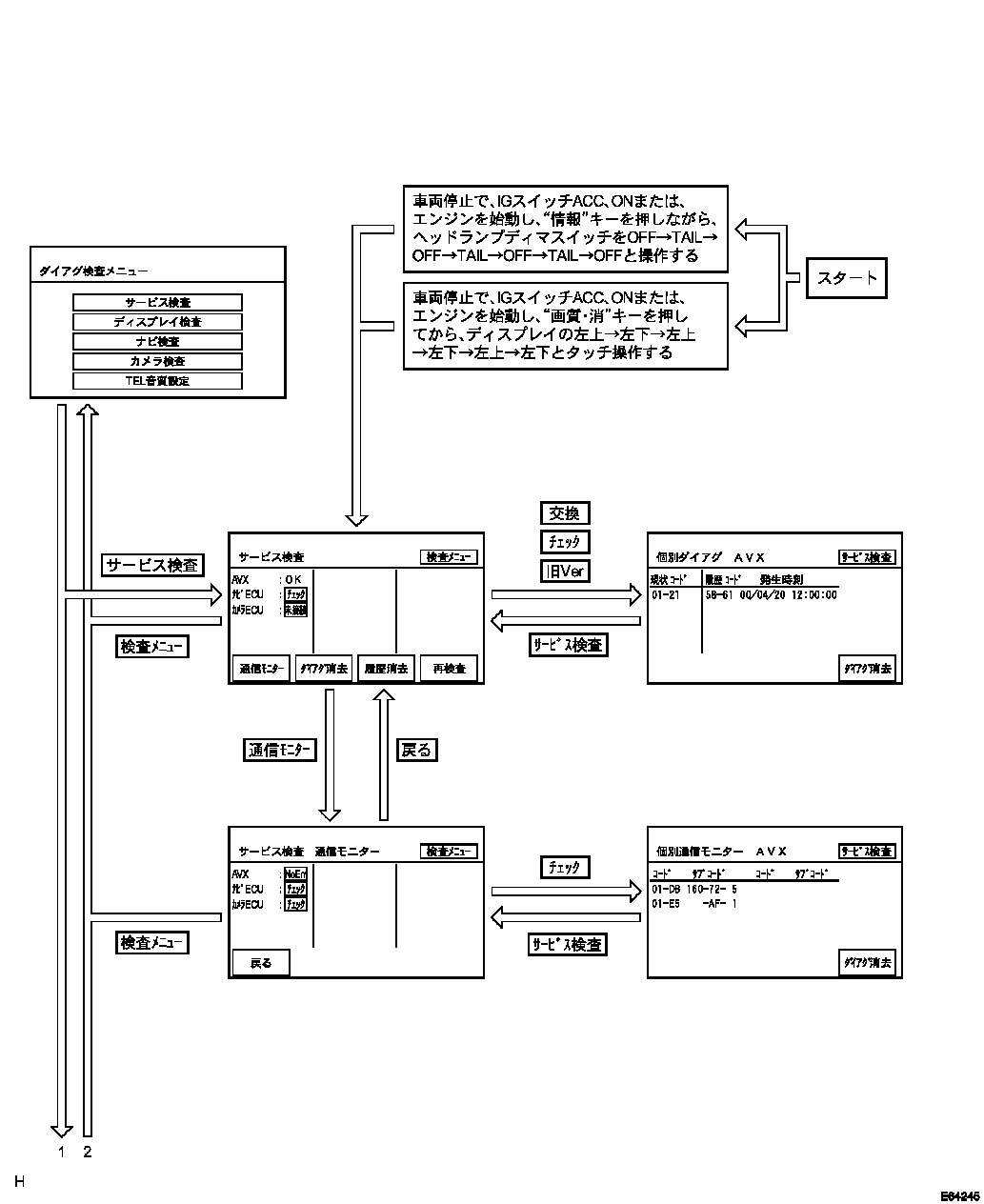
  1. ダイアグノーシス画面遷移


  2. ダイアグノーシス起動および解除
  3. ■ 注 意 ■
    IGスイッチをONにした後、地図画面が出ることを確認してからダイアグノーシスモードを起動しないと、検査できない項目がある。

    □ 参 考 □
    ダイアグノーシス起動方法は2種類ある。

    1. 起動方法1
      1. 車両停止状態にする。
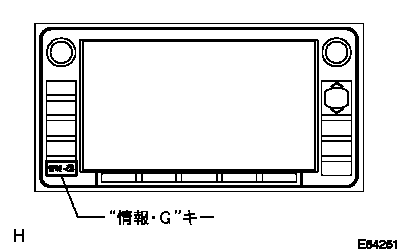
      2. IGスイッチをACC、ONまたはエンジンを始動し、ナビゲーションレシーバASSYのファンクションスイッチ”情報・G”キーを押しながら、ヘッドランプディマスイッチをOFF→TAIL→OFF→TAIL→OFF→TAIL→OFFと操作する。
      3. □ 参 考 □
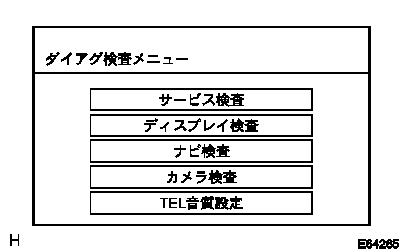
        表示
        内容
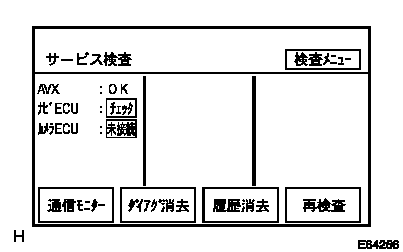
        サービス検査
        システム検査+ダイアグメモリ収集を行い、双方の結果から、各接続機器の現在・過去の検査結果を表示する
        ディスプレイ検査
        ディスプレイ部分の固有の検査を行う画面を表示する
        ナビ検査
        ナビECU部分の固有の検査を行う画面を表示する
        カメラ検査
        バックガイドモニターの調整を行う画面を表示する
        TEL音質設定
        ハンズフリー(販売店装着オプション)の音質設定を行う画面を表示する
        • ダイアグノーシスが起動すると、「サービス検査」画面が表示され、サービス検査が実施される。
        • ”検査メニュー”を選択し、ダイアグ検査メニュー画面を表示させる。
        • バックガイドモニターの調整を行う場合は、エンジンを始動してから、ダイアグノーシスを起動する。(要領は05-583 参照)


    2. 起動方法2
      1. 車両停止状態にする。
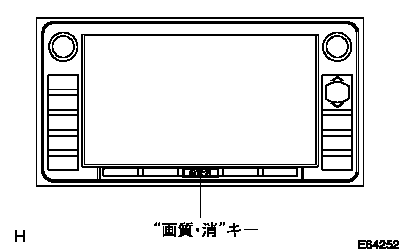
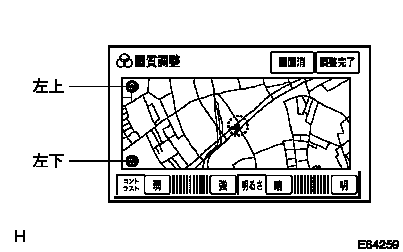
      2. IGスイッチをACC、ONまたはエンジンを始動し、TV以外の画面で、ナビゲーションレシーバASSYのファンクションスイッチ”画質・消”キーを押し、画質調整画面を表示させる。
      3. ディスプレイの左上→左下→左上→左下→左上→左下とゆっくりタッチ操作する。
      4. ■ 注 意 ■
        ディスプレイの角ではなく、画質調整画面の四隅の内をタッチすること。

        □ 参 考 □
        表示
        内容
        サービス検査
        システム検査+ダイアグメモリ収集を行い、双方の結果から、各接続機器の現在・過去の検査結果を表示する
        ディスプレイ検査
        ディスプレイ部分の固有の検査を行う画面を表示する
        ナビ検査
        ナビECU部分の固有の検査を行う画面を表示する
        カメラ検査
        バックガイドモニターの調整を行う画面を表示する
        TEL音質設定
        ハンズフリー(販売店装着オプション)の音質設定を行う画面を表示する
        • ダイアグノーシスが起動すると、「サービス検査」画面が表示され、サービス検査が実施される。
        • ”検査メニュー”を選択し、ダイアグ検査メニュー画面を表示させる。
        • バックガイドモニターの調整を行う場合は、エンジンを始動してから、ダイアグノーシスを起動する。(要領は05-583 参照)


    3. 解除方法
      1. 解除方法は、IGスイッチをOFFにする。または、”画質・消”キーを3秒以上押す。
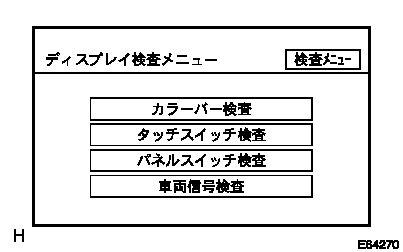
  4. サービス検査
    1. サービス検査
    2. □ 参 考 □
      • 点検要領は05-560 参照。
      • サービス検査は、「システム検査指示」、「ダイアグメモリ提示要求」に対する各機器の応答、「通常ダイアグ通知」等の情報を基に検査した結果を、画面に表示する。
      • 「サービス検査 通信モニター」画面は、AVC-LANによる各機器の通信ダイアグの入力表示を行う。
      • サービス検査の各画面はナビゲーションレシーバASSYが描画する。


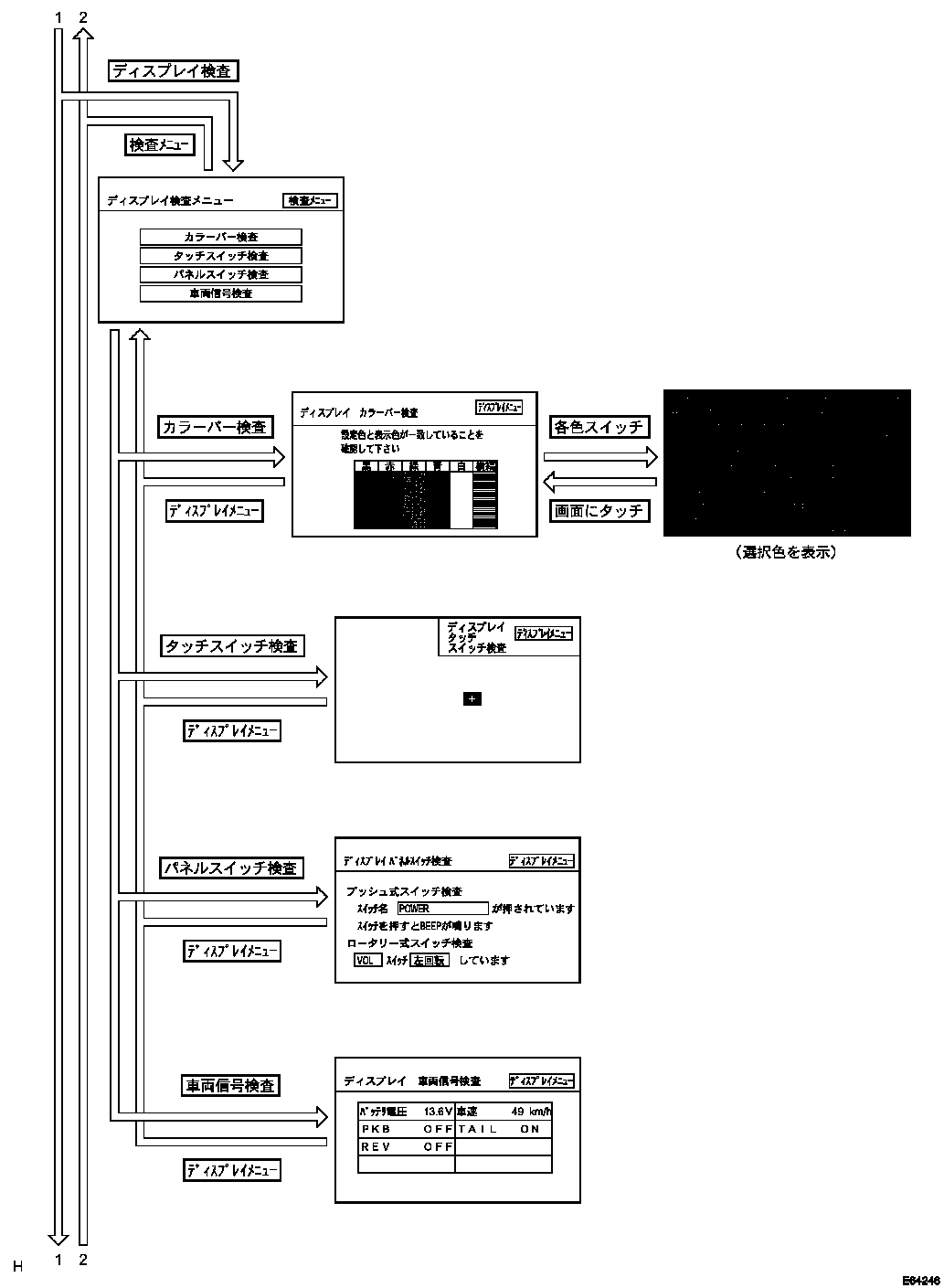
  5. ディスプレイ検査
  6. □ 参 考 □
    表示
    内容
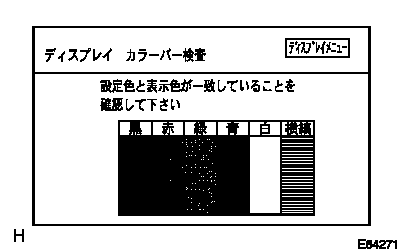
    カラーバー検査
    ディスプレイのカラー表示の検査
    タッチスイッチ検査
    ディスプレイのタッチスイッチ動作状態の検査
    パネルスイッチ検査
    ディスプレイ外周の各スイッチ動作状態の検査
    車両信号検査
    ディスプレイに入力している車両側信号の状態の検査
    ディスプレイ検査は、上表の検査が行える。


    1. ディスプレイカラーバー検査
      1. ダイアグノーシスを起動させる。
      2. ”検査メニュー”を選択する。
      3. ”ディスプレイ検査”を選択する。
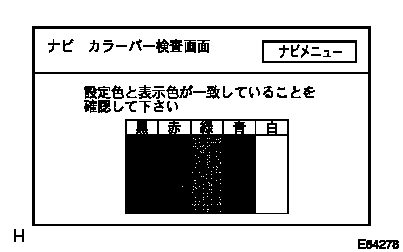
      4. ”カラーバー検査”を選択する。
      5. 設定色と表示色が一致していることを確認する。
      6. □ 参 考 □
        • 黒、赤、緑、青、白または横縞を選択すると、画面全体に選択した色または縞を表示する。
        • 画面にタッチすると復帰する。
        • 画質の調整を行っている場合は、設定している状態の輝度で表示する。

      7. ナビカラーバー検査の表示色と比較し、相違がないことを確認する。
      8. □ 参 考 □
        • ディスプレイカラーバー検査が異常の場合は、ナビゲーションレシーバASSYの不良。
        • ディスプレイカラーバー検査が正常でナビカラーバー検査が異常の場合はナビゲーションコンピュータまたはナビゲーションレシーバASSY⇔ナビゲーションコンピュータ間車両ワイヤハーネスの不良。


    2. ディスプレイパネルスイッチ検査
      1. ダイアグノーシスを起動させる。
      2. ”検査メニュー”を選択する。
      3. ”ディスプレイ検査”を選択する。
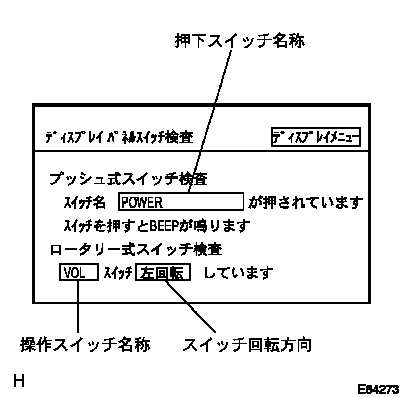
      4. ”パネルスイッチ検査”を選択する。
      5. 表示
        内容
        押下スイッチ名称
        • 押下したスイッチの名称を押下中表示する
        • 多重押しの場合は、「複数スイッチ」と表示し、その後、押下スイッチが一つになった時は、該当するスイッチ名を表示
        操作スイッチ名称
        操作されたロータリー式スイッチの名称を表示する(6秒間の無操作で画面表示は消去)
        スイッチ回転方向
        操作されたロータリー式スイッチの状態を表示する(6秒間の無操作で画面表示は消去)
        ディスプレイメニュー
        ディスプレイ検査メニュー画面を呼び出す
      6. 各スイッチを操作し、画面の表示と一致することを確認する。
      7. □ 参 考 □
        ディスプレイパネルスイッチ検査が異常の場合は、ナビゲーションレシーバASSYの不良。


    3. ディスプレイ感圧タッチスイッチ検査
      1. ダイアグノーシスを起動させる。
      2. ”検査メニュー”を選択する。
      3. ”ディスプレイ検査”を選択する。
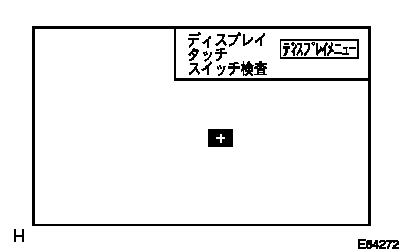
      4. ”タッチスイッチ検査”を選択する。
      5. 画面をタッチして、十字カーソルがタッチした場所に表示されることを確認する。
      6. □ 参 考 □
        • 一度タッチ判定した場所は、他の場所をタッチするまでカーソル表示を継続する。
        • ディスプレイタッチスイッチ検査が異常の場合は、ナビゲーションレシーバASSYの不良。


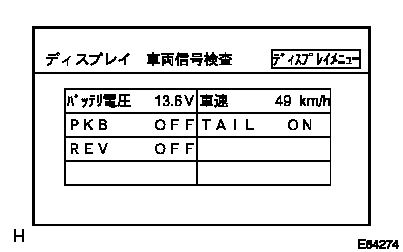
    4. ディスプレイ車両信号検査
      1. ダイアグノーシスを起動させる。
      2. ”検査メニュー”を選択する。
      3. ”ディスプレイ検査”を選択する。
      4. ”車両信号検査”を選択する。
      5. ディスプレイに取り込まれている車両信号の状態を確認する。
      6. 項目
        表示方法
        バッテリ電圧
        バッテリ電圧[V]を表示する
        PKB
        パーキングブレーキの状態を「ON」/「OFF」で表示する(IGスイッチON時)
        REV
        リバース信号の状態を「ON」/「OFF」で表示する(IGスイッチON時)
        車速
        SPDのパルス信号を車速に算出して表示する
        TAIL
        TAIL信号(ヘッドランプディマスイッチ)の状態を「ON」/[OFF]で表示する
        □ 参 考 □
        • 車両信号は1秒毎に更新する。
        • ディスプレイ車両信号検査が異常の場合は、車両ワイヤハーネスまたはコネクターの不良。


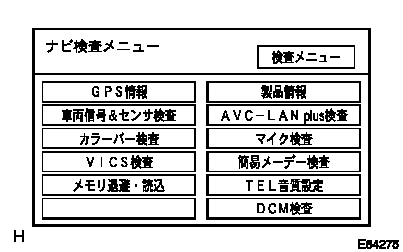
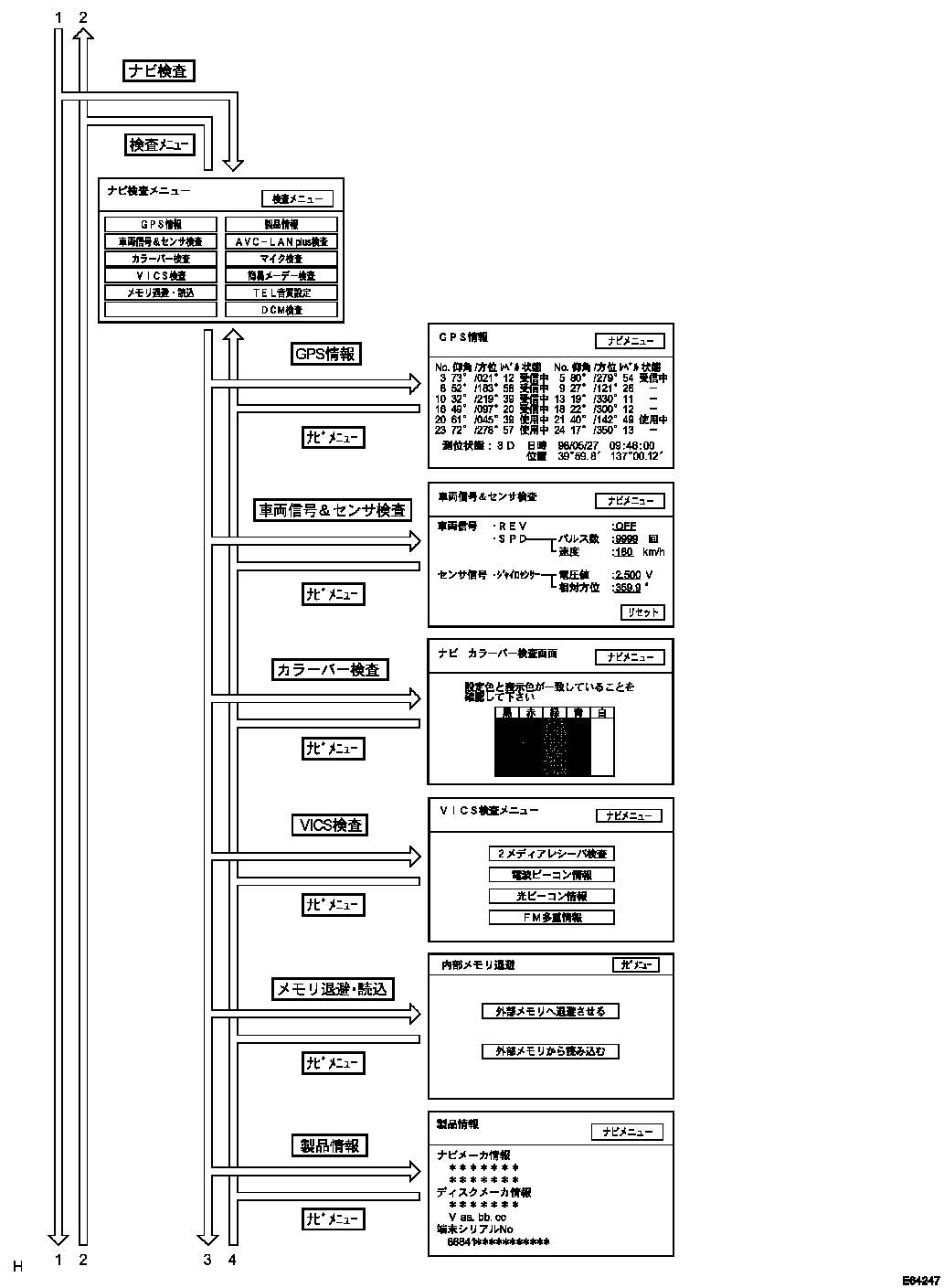
  7. ナビ検査
  8. □ 参 考 □
    表示
    内容
    GPS情報
    GPS関連情報を表示
    車両信号 & センサ検査
    ナビゲーションコンピュータに入力する車両信号情報を表示
    カラーバー検査
    ナビゲーションコンピュータのカラー表示を確認
    VICS検査
    VICSレシーバ検査・各ビーコン情報等の表示画面の呼び出し(VICSレシーバ未接続の場合は、この項目はトーンダウン)
    メモリ退避・読込
    メモリーキャッチャーを使用して、ナビメモリ情報を退避・読み込みすることができる
    製品情報
    ナビゲーションコンピュータおよび地図ディスクのバージョンおよびメーカ名を表示する
    AVC-LAN plus検査
    AVC-LAN plusに接続する機器の通信ダイアグコードを表示する
    マイク検査
    ナビゲーションコンピュータに接続するマイクの検査画面を表示する。
    簡易メーデー検査
    簡易メーデーシステムの検査を行う
    TEL音質設定
    ハンズフリーの音質設定を行う画面を表示する
    DCM検査
    データ通信モジュールの検査を行う画面を表示する
    • ナビ検査は、上表の検査が行える。
    • ナビ検査の各画面はナビゲーションコンピュータが描画する。


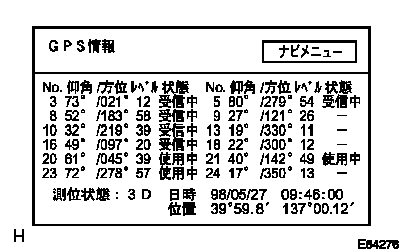
    1. GPS情報
      1. ダイアグノーシスを起動させる。
      2. ”検査メニュー”を選択する。
      3. ”ナビ検査”を選択する。
      4. ”GPS情報”を選択する。
      5. GPS関連情報を確認する。
      6. 表示
        意味
        衛星情報
        アンテナが捕捉する衛星の「衛星番号」「仰角」「方位」「信号レベル」「受信状態」を表示(最大12衛星分)
        日時
        GPSレシーバから得られる日時情報を「年」「月」「日」「時」「分」「秒」で表示
        位置
        現在地の緯度・経度情報を「度」「分」「秒」で表示

        受信状態

        表示
        条件
        使用中
        該当衛星を測位に使用している場合
        受信中
        該当衛星を補足しているが、測位には使用していない場合
        該当衛星補足できていない場合

        測位状態

        表示
        条件
        2D
        2次元測位時
        3D
        3次元測位時
        D-2D
        ディファレンシャル有効2次元測位時
        D-3D
        ディファレンシャル有効3次元測位時
        NG
        測位データ使用不可時
        error
        受信エラー発生時
        上記以外
        □ 参 考 □
        車両信号は1秒毎に更新する。


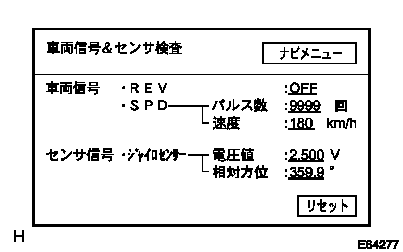
    2. ナビ車両信号 & センサ検査
      1. ダイアグノーシスを起動させる。
      2. ”検査メニュー”を選択する。
      3. ”ナビ検査”を選択する。
      4. ”車両信号 & センサ検査”を選択する。
      5. ナビゲーションコンピュータに取り込まれる車両信号(REV、SPD)の状態を確認する。
      6. 項目
        表示内容
        REV信号状態
        REV信号の状態を「ON」/[OFF]で表示する(IGスイッチON時)
        SPD信号状態
        SPD信号状態を表示する(この画面表示後の入力パルス数の累計および車速[km/h])
        ジャイロセンサ出力状態
        ジャイロセンサの出力状態を表示する(電圧値[V]およびこの画面表示後方位の変化量[度])
        リセット
        ジャイロセンサーの相対方位および、SPD信号のパルス数の表示項目をリセットして表示内容を”0”とする
        □ 参 考 □
        • 車両信号は1秒毎に更新する。
        • REV信号状態およびSPD信号状態が異常の場合は、車両ワイヤハーネスまたはコネクターの不良。

      7. ジャイロセンサの出力状態を確認する。
      8. 基準
        ジャイロ電圧値・・・0.5V-4.5V

        □ 参 考 □
        ジャイロセンサ出力状態が異常の場合は、ナビゲーションコンピュータの不良。


    3. ナビカラーバー検査
      1. ダイアグノーシスを起動させる。
      2. ”検査メニュー”を選択する。
      3. ”ナビ検査”を選択する。
      4. ”カラーバー検査”を選択する。
      5. 設定色と表示色が一致していることを確認する。
      6. ディスプレイカラーバー検査の表示色と比較し、相違がないことを確認する。
      7. □ 参 考 □
        ディスプレイカラーバー検査が正常でナビカラーバー検査が異常の場合はナビゲーションコンピュータまたはナビゲーションレシーバASSY⇔ナビゲーションコンピュータ間車両ワイヤハーネスの不良。


    4. メモリ退避・読込
    5. □ 参 考 □
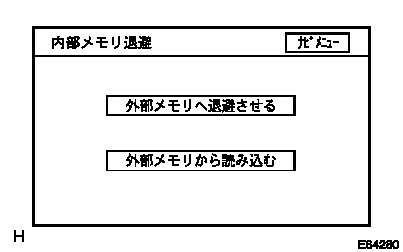
      メモリーキャッチャーを使用して、ナビゲーションコンピュータ交換時に、現在使用中のナビゲーションシステムに蓄積されているお客様のメモリ情報を一時退避させ、次に使用する機器に読み込ませることができる。

      1. ナビゲーションコンピュータのコネクターを切り離し、メモリーキャッチャーを接続する。
      2. ダイアグノーシスを起動させる。
      3. ”検査メニュー”を選択する。
      4. ”ナビ検査”を選択する。
      5. ”メモリ退避・読み込み”を選択する。
      6. ”外部メモリへ退避させる”を選択し、メモリ情報の退避を行う。
      7. 新品のナビゲーションコンピュータに交換する。
      8. ナビゲーションコンピュータに、メモリーキャッチャーを接続する。
      9. ダイアグノーシスを起動させる。
      10. ”検査メニュー”を選択する。
      11. ”ナビ検査”を選択する。
      12. ”メモリ退避・読込”を選択する。
      13. ”外部メモリから読み込む”を選択し、メモリ情報の読み込みを行う。
      14. ナビゲーションコンピュータからメモリーキャッチャーを切り離し、車両ワイヤハーネスと接続する。
      15. □ 参 考 □
        操作手順の詳細は、メモリーキャッチャー添付の取扱説明書を参照する。


    6. 製品情報
      1. ダイアグノーシスを起動させる。
      2. ”検査メニュー”を選択する。
      3. ”ナビ検査”を選択する。
      4. ”製品情報”を選択する。
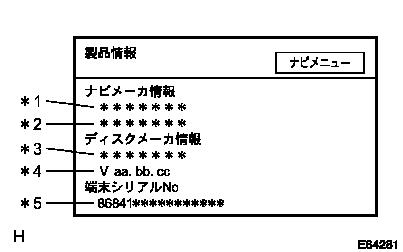
      5. 製品情報を確認する。
      6. □ 参 考 □
        表示
        内容
        ナビメーカ名/*1
        ナビゲーションコンピュータのメーカ名を表示する
        ナビバージョン番号/*2
        ナビゲーションコンピュータのバージョンを表示する
        ディスクメーカ名/*3
        地図ディスクの「全データ管理フレーム-データボリューム」中の項目名「データ作成者識別」に格納されるMIDをもとに判別して、ローマ字に変換して、ディスクメーカ名を表示する(変換出来ないMIDが格納されていた場合は、MIDをそのまま16進数で表示する)
        メディア・バージョン番号/*4
        地図ディスクの「全データ管理フレーム-データボリューム」中の項目名「メディア・バージョン番号」に格納されるデータを表示する
        端末シリアルNo./*5
        ナビゲーションコンピュータの保有するG-BOOK端末シリアルNo.を読み出して表示する(G-BOOK端末ID)
        *5・・・テレマティクストランシーバ非装着車


    7. AVC-LAN plus検査
    8. □ 参 考 □
      • 点検要領は05-637 参照。
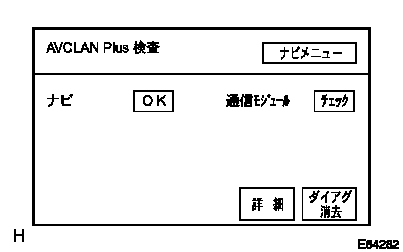
      • AVC-LAN plus検査は、ナビゲーションコンピュータが発する「ダイアグON指示コマンド」に対する各機器の応答を基に検査した結果を、画面に表示する。
      • AVC-LAN plus検査の各画面はナビゲーションコンピュータが描画する。


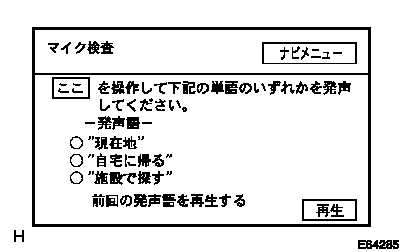
    9. マイク検査
    10. □ 参 考 □
      • 点検要領は05-646 参照。
      • マイク検査の画面はナビゲーションコンピュータが描画する。


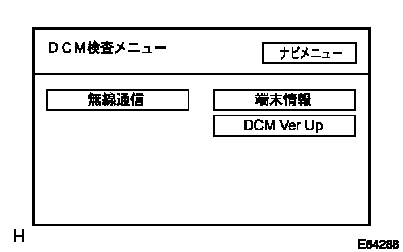
    11. DCM検査
    12. □ 参 考 □
      • 点検要領は05-622 参照。
      • DCM検査の画面はナビゲーションコンピュータが描画する。


  9. カメラ検査
  10. □ 参 考 □
    • 調整要領は05-583 参照。
    • カメラ検査の各画面はテレビジョンカメラコントローラが描画する。


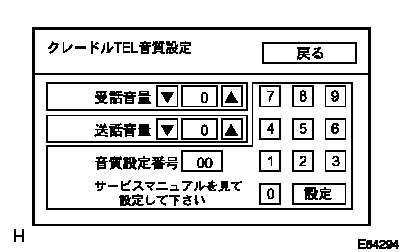
  11. クレードルTEL音質設定
  12. □ 参 考 □
    クレードルTEL音質設定の各画面はナビゲーションコンピュータが描画する。


  13. 地図ディスククリーニング
    1. クリーニング
    2. ■ 注 意 ■
      レンズクリーナーを使用すると、ナビゲーションコンピュータのピックアップ部の故障の原因となるおそれがあるので使用しない。

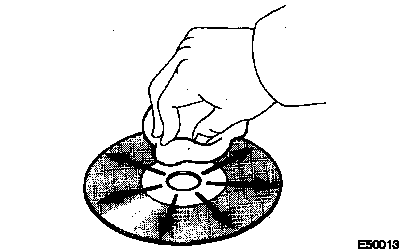
      1. ディスクのよごれは、プラスチック用メガネふきなどの柔らかく乾いた布で、中心から外側へ放射状方向に軽く拭いて清掃する。
      2. ■ 注 意 ■
        • 手で強く押したり、かたい布でこすると表面に傷がつくことがある。
        • レコードスプレー・帯電防止剤・アルコール・ベンジン・シンナーなどの溶剤や化学ぞうきんなどを使用すると、ディスクが損傷し、使用できなくなるおそれがある。


  14. コーション画面点検(ナビゲーションコーション画面表示時)
    1. コーション画面に従い、処置を行う。
    2. コーションメッセージ
      原因
      点検箇所(参照ページ)
      ふたが開いています
      閉めてからお使い下さい
      地図ディスク挿入口のふたが開いている
      1.地図ディスク挿入口のふたを閉じる
      ディスクが入っていません
      地図ディスクを入れてください
      地図ディスクが挿入されていない
      1.正しい地図ディスクを挿入する
      データが正しく読めません
      ディスクの傷、汚れを確認下さい
      地図ディスクに傷、汚れなどがあり、正常にデータが読めない
      1.地図ディスク清掃
      データが読めません
      地図ディスクが正しいかご確認ください
      地図ディスク以外を挿入した
      1.正しい地図ディスクを挿入する
      プレーヤが高温の為データが読めません
      プレーヤのピックアップ部が高温になったとき
      1.日影の涼しい場所に車を置き、イグニッションスイッチを「OFF」にする
      2.ナビゲーションコンピュータの温度が十分に低くなった事を確認してから、IGスイッチを「ON」にする*1
      3.ナビゲーションコンピュータ交換
      データが読めません
      販売店にご相談ください
      プレーヤが一時的に地図ディスクからデータを読めない
      1.IGスイッチを「OFF」/「ON」する
      2.IGスイッチON後に再度同じコーション画面を表示する場合は、ナビゲーションコンピュータを交換
  15. ナビゲーション案内音声設定確認(案内音声不鳴時)
    1. 設定点検
      1. メニュー画面の音声設定で、音量を最大に設定する。
      2. 基準
        「この音量でご案内します」と発声する

        □ 参 考 □
        • 下記の場合は、システムが正常時でも音声案内しない。
        • 目的地を設定していないとき。
        • ルート上を走行していない(現在地画面左下の残距離表示がない)とき。
        • ”他モードでの案内”が設定されていないとき。(地図画面以外では音声案内しない)

  16. ジャイロ初期化確認(自車位置マーク回転時)
    1. 再操作
      1. IGスイッチをOFF→ONにする。
      2. 基準
        正常復帰

        □ 参 考 □
        システムが正常時でも自車位置が回転する、地図が勝手に回転する場合がある。(自車が回転している(ターンテーブル上など)最中にIGスイッチACCまたはONにすると、ナビゲーションコンピュータはそのときの角速度を基準として記憶するため)その場合は、車両停止状態でIGスイッチOFF→ACCまたはONで正常復帰する。